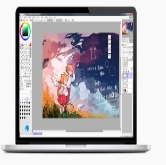
 sai2钢笔工具使用指南:画线、勾线稿、做选区详细教程
数字绘画领域中,SAI2的钢笔工具独具优势,运用它可高效绘出清晰平滑线条,精心创作线稿时它是得力助手,进行精确选区操作过程中它也是得力助手,它与Photoshop里的钢笔工具相比,逻辑有相似处,操作方式却更贴合绘画习惯,能切实提升数字绘画效率和精度,只要深入理解其基本逻辑且熟练掌握几个核心技巧,就能得心应手用它创作。
于数字绘画工作当中,SAI2的钢笔工具起着不可被忽视的作用,凭借它能够高效地绘制出清晰且平滑的线条,于创作线稿时或者是进行精确选区等工作环节内,它可是极为有用的助手,它和Photoshop里的钢笔工具逻辑相近,然而操作上更贴合绘画习惯,这致使数字绘画的效率和精度都获得有效提高,当你领会了其基本逻辑并掌握几个核心技巧之后,便能够轻松自在地运用它展开创作活动。
SAI2钢笔工具的基本操作是什么
钢笔工具启动后,顶部会呈现四种模式,分别是曲线模式,折线模式,编辑笔压模式,二次曲线模式。其中,“曲线”模式是最常用的。在画布上单击确定起点后,移动光标再单击并拖动,就能拉出贝塞尔曲线的控制手柄,通过调整手柄的方向以及长度,可以精确控制曲线的弧度。
于绘制进程里,要是存在需求,随时能够按下Ctrl+Z去撤销上一处的绘制。又或者切换到“编辑笔压”模式,点击已然绘制好的锚点,借由拖拽的做法来调节该点线条的粗细程度,借此模拟出手绘之际的压感效果。
如何用钢笔工具勾出流畅的线稿
不少刚开始学习的人所存在着的问题在于,设定的锚点数量过多。然而呢,流畅线条的诀窍恰恰在于,运用数量尽可能少的锚点去归纳形状。举个例子来讲,当描绘一个苹果的外部轮廓的时候,只需要在弧线出现转折的关键地方放置锚点即可,中间的过渡部分交由软件开展计算处理。等绘制完成之后,可以进入到“编辑笔压”模式,针对线条的粗细变化进行全盘的调整,进而使得线稿更具备手绘所拥有的生动感觉。
这恰似近来备受热议的“新国标电动车实用性欠佳”这个话题,其重点并非在于功能的多少,而是在于核心设计有没有精准地处理了核心需求。钢笔工具也是这般情形,锚点精准较数量更为重要。
钢笔工具除了画线还能做什么
钢笔工具还有一大核心功能是创建选区,运用折线或曲线模式勾勒出封闭路径后,可通过菜单将其转换成选区,用于上色或局部调整,在绘制复杂图形时,像给“天津一博士满屋藏书惊呆网友”里繁杂的书架分层上色时,此功能尤为实用,能使用钢笔细致勾勒每本书轮廓并转为选区,接着填充颜色,这样效率比徒手涂抹高很多 。掌握这个技巧,能够极大地提升绘画的整洁度与专业度。
事实上在操作里,钢笔工具所涉创建选区这一功能,给绘画带去了好些便利,经由精准地去勾勒路径,而后转化成选区,能更为精准地把控上色范围,防止颜色出现溢出,或者涂抹不均匀这类状况,不管是绘制精细样式,还是复杂场景,钢笔工具都可助力达成更高质量的绘画效果,它不但提升了绘画效率,还让作品看上去更具专业性与精致感,使得能更好地去表达自身创意及想法 。
运用钢笔工具达到熟练程度得有一定量练习,可一旦掌握,它会成为你数字创作里不可被替代的有力工具。你平常绘制哪类作品的时候,会感觉最有必要用到钢笔工具呢?欢迎于评论区分享你使用它的心得,或者碰到的难题。