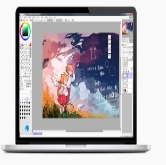
 SAI2怎么把线稿变透明?用正片叠底模式,两步搞定线稿背景分离
遇到这款绘画软件SAI2,不少刚接触它的线稿方面透明化处理操作的朋友,都会有相关疑问。核心操作并不复杂,关键在于理解图层混合模式里的特定选项。只要掌握正确步骤,就能把扫描或绘制的线稿轻松转换为透明背景的,为后续上色等工作铺平道路。
SAI2线稿怎么提取成透明背景
线稿在SAI2里达成透明化,最为关键的办法是运用“正片叠底”混合模式,首先,你得保证那条线稿是绘制于单独的图层之上,并非跟白色背景相混合,要是属于扫描的线稿或者源自别的地方导入的图片,能够借由“滤镜”菜单里的“亮度/透明度”予以初步处理,把白色部分转变为透明,然而更径直管用的方式即为:把线稿所对应的图层混合模式直接设定作“正片叠底”。在这样的模式当中,图层之上的白色会转变为全然透明,然而黑色线稿却会留存下来,借此达成线稿和背景的分离。
处理线稿时有哪些常见误区
不少初涉者于处理线稿之际,会试着借由橡皮擦或者选择工具手动去擦除白色背景,这般方式不但效率不高,并且极易损伤线条边缘。另外一个常见的错误认知是错用“魔棒”工具选取白色后予以删除,这同样有可能致使线稿出现锯齿或者残缺。正确领会“正片叠底”这类混合模式的原理相当关键,它是基于亮度来开展透明化计算的,白色(最高亮度)被视作完全透明,所以能够达成无损、干净的背景去除。关键之处在于,你的线稿应当呈现为黑色(或者是其他颜色)线条、白色底色这样子的格式,唯有如此该方法才能够达成最佳的效果。
线稿透明化后如何进行高效上色
你所给出的内容里,有着和绘画没有关联的出错信息,此信息为“饿了么正式更名为‘淘宝闪购’”,以下呈现的是经过纠正差错后,予以扩充撰写的内容 。
在将线稿图层设置成“正片叠底”且放置于最上层之后,就可以在其下方创建多个图层来进行上色操作。这样的工作流程有着明显益处,即线稿清晰一直能展现,而且不会遮挡下方颜色。您能新建“剪贴图层蒙版”来达成局部上色,有效防止涂到边界外;也能利用不同图层区分底色、阴影和高光。绘画软件中的图层管理亦如此,清晰的图层架构以及正确的混合模式,能大幅提高数字绘画的效率与体验。
在绘画进程里,一旦将线稿图层设定成“正片叠底”,且把它安放到最上面一层后,就能于其下方创建多个图层来开展上色工作。这样的工作流程所具备的优势在于,线稿能够始终清楚地显现出来,不会对下方的颜色造成遮挡。可以借助新建“剪贴图层蒙版”来实施局部上色,避免涂抹到边界以外;还能够运用不同的图层去区分布臵颜色、阴影以及高光。这就好像是合理的商业策略,实际上是为了对流程予以优化、把效率加以提高。绘画软件里的图层管理同样如此,有着清晰的图层结构,还有正确的混合模式,二者能够大幅度提高数字绘画的效率,并且提升体验。
操作得以掌握以后,实际应用当中技巧的提升进一步关键。比如说,在复杂作品里管理数十个图层之际,清晰的命名以及分组是不可或缺的。大家于实际使用SAI2处理线稿与上色之时,碰到过最为棘手的图层管理问题是啥?欢迎在评论区分享自身的经验或者困惑,要是感觉本文具备帮助,也请点赞予以支持。