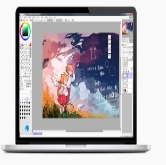
 SAI2新手教程:如何调出顺手的画笔和解决常见绘画问题
快要到年末的时候,好多人琢磨着借助假期去学习新的技能。对于那些喜欢绘画的人来讲,掌握一款专业的软件是提高创作效率的关键所在。SAI2凭借其具有轻量、流畅特点的笔压体验以及对日系插画的友好支持,在数字绘画这个领域占有一席之地。它的界面很简洁,资源占用量小,特别适合新手入门以及日常创作。这篇文章将会围绕几个初学者最为关心的问题,给出具体实用的指导 。
SAI2如何设置画笔才更顺手
SAI2的核心优势之处乃是画笔设置,软件自身所配备的铅笔、水彩笔还有马克笔,它们呈现出的效果极为出众,不过,按照个人手感进行细微调节是绝对不能缺少的,重点在于对“笔刷浓度”以及“笔刷形状”里的“笔压”曲线予以调整,在此建议创建一个新画笔,将最小直径与笔压建立联系,在轻轻绘画之际笔尖会变细,而用力绘画之时笔尖会变粗,借由这种办法能够模拟出真实铅笔的质感。另外,混色会直接对色彩融合效果产生影响,水分量也会直接对色彩融合效果产生影响,在绘制水彩风格作品时,这是需要重点调试的方面。
在SAI2里边,画笔设置重要性明显,这是该软件核心优势的体现,软件自带铅笔、水彩笔、马克笔展现效果出色,然而为契合个人独特手感,做些微调有必要,关键是对“笔刷浓度”以及“笔刷形状”里的“笔压”曲线精准调整,不妨新建个画笔,把最小直径和笔压关联,这样轻轻作画笔尖变细,用力作画笔尖变粗,进而模拟出真实铅笔质感。在绘制水彩风格之作时,混色会对色彩融合效果产生直接影响,水分量同样会对色彩融合效果产生直接影响,这是需要着重去调试的要点 。
SAI2的图层功能怎么用更高效
在SAI2当中,其图层管理的逻辑展现出清晰的特点。除了那些常规的图层之外,“钢笔图层”堪称是绘制清晰线稿的得力工具,它独立于像素图层,能够借助矢量工具随时对线条粗细以及锚点予以调整。当进行线稿创建之时,可以先运用钢笔图层来勾线,之后再新建普通图层并将其放置于钢笔图层之下从而进行填色。还有另外一个技巧是要灵活运用“剪贴图层蒙版”,在进行上色图层创建蒙版之后,颜色便不会涂出底层线稿所限定的范围,这在很大程度上提升了上色精准度以及速度。
SAI2常见的绘画问题如何解决
在绘画进程当中,时常会碰到一些状况,像线条抖动以及颜色溢出这类问题。说到线条抖动,除了借助持续刻苦练习让手部维持稳定之外,还能够开启SAI2软件的“抖动修正”功能,按照自身需求把它设置为3至5级,这样就能切实有效地让线条变得平滑。至于颜色溢出的情形,大多是因选区工具运用不当而导致的。在开始上色以前,需要借助“魔棒工具”或者“选区笔”,谨慎小心地去选中想要上色的封闭区域,随后运用“油漆桶”来执行填充操作,这样方可以保证颜色处在指定的区域范围当中。要牢记,每次开展填充操作最好是在全新的图层之上进行,这样会有助于后续开展修改。
技术上持续的进步,也致使绘画创作的形式变得越发多样起来。在近期开展的全国冰雪季玩法的大盘点里边,许多创作者采用手绘或者板绘的形式,用心地设计出了满怀动感以及节日氛围的冰雪运动宣传画还有吉祥物,这极为充分地展现出数字绘画拥有广泛的应用场景。不管学习哪一种软件,持续去练习并且不断地尝试,才恰是取得进步的根本之处。你最近借助SAI2尝试绘制什么样主题的作品呀?欢欢喜喜在评论区分享你的练习体会或者作品,大家一块交流从而取得进步 。如果觉得本文有帮助,也请点赞给予支持。